如何禁用Windows 7中的应用程序信息服务和应用软件服务
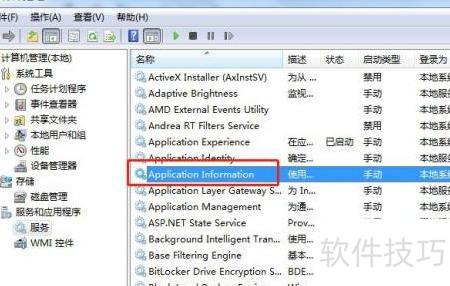
Windows 7作为一款经典的操作系统,其内置的众多服务在确保系统正常运行的也可能占用不必要的系统资源,甚至带来潜在的安全风险。其中,“Application Information”(应用程序信息服务)和“Application Experience”(应用软件服务,或称为应用程序体验服务)是两项用户可能希望禁用的服务。本文将详细介绍这两项服务的功能、禁用原因及具体操作步骤,并提供必要的安全提醒。
一、服务功能简介
- 应用程序信息服务 (Application Information)
- 主要功能:此服务的主要作用是协助以管理员权限运行标准用户账户下的应用程序。它通过用户账户控制(UAC)机制,在需要提升权限时处理相关的对话框和凭据请求。简单来说,它是UAC功能的核心组成部分之一,负责管理应用程序的权限提升过程。
- 应用程序体验服务 (Application Experience)
- 主要功能:此服务负责处理应用程序兼容性问题的查询和日志记录。当您尝试运行旧版程序时,它会参与兼容性疑难解答,并帮助系统应用合适的兼容性设置(如以Windows XP模式运行)。它主要在应用程序安装和运行初期起作用。
二、为何考虑禁用这些服务
用户考虑禁用这两项服务,通常基于以下几个原因:
- 优化系统性能:对于配置较旧或资源有限的计算机,禁用非核心服务可以释放少量的系统内存和CPU资源。
- 减少后台进程:追求系统精简的用户希望尽可能减少非必需的后台服务,使系统进程列表更简洁。
- 潜在安全考虑:理论上,任何服务都存在被利用的微小可能。禁用非关键服务可以稍微缩减系统的“攻击面”。但需要强调的是,对于普通用户,这两项服务带来的安全风险极低。
重要提示:禁用“Application Information”服务会直接导致UAC功能失效或异常。这意味着您将无法通过标准UAC提示来授权程序的管理员权限请求,可能会影响某些软件的安装、运行或系统设置更改,并可能降低系统安全性。因此,除非您非常清楚后果且有特定需求(例如在高度控制的内网环境中),否则不建议禁用此服务。
三、禁用服务的操作步骤(请谨慎操作)
您可以通过“服务”管理控制台来修改这些服务的状态。请务必在操作前创建系统还原点,以便在出现问题时恢复。
- 打开服务管理器:
- 点击“开始”按钮,在搜索框中输入
services.msc,然后按回车键。
- 或者,通过“控制面板” -> “系统和安全” -> “管理工具” -> “服务”打开。
- 定位并修改服务:
- 在服务列表中找到“Application Information”。
- 右键单击该服务,选择“属性”。
- 在打开的属性窗口中,将“启动类型”从“手动”或“自动”更改为“禁用”。
- 如果服务当前正在运行,请先点击“停止”按钮。
- 点击“应用”,然后点击“确定”。
- 对“Application Experience”服务重复上述步骤。
- 重启计算机:更改完成后,重启计算机以使设置完全生效。
四、替代方案与建议
考虑到禁用“Application Information”服务的潜在风险,对于大多数用户,我们推荐以下更安全的优化方案:
- 将服务设置为“手动”:这是比“禁用”更稳妥的选择。将“Application Experience”和“Application Information”的启动类型设置为“手动”,系统仅在真正需要时才会启动它们,平时则不会自动运行。这能在一定程度上减少资源占用,同时保留功能完整性。
- 使用系统配置工具:您还可以运行
msconfig,在“服务”选项卡中,可以勾选“隐藏所有Microsoft服务”后,谨慎地禁用非微软的第三方服务,这对系统的影响更小、更安全。 - 专注于其他优化:对于性能优化,清理磁盘空间、减少开机启动项、增加物理内存、进行磁盘碎片整理等措施通常比禁用系统核心服务更为有效和安全。
五、
虽然可以按照上述步骤禁用Windows 7的应用程序信息服务和应用软件服务,但必须充分认识到其影响——尤其是禁用“Application Information”服务会严重干扰UAC的正常工作,可能引发软件兼容性问题并降低系统安全基线。对于绝大多数家庭和办公用户,保持这两项服务为默认的“手动”状态是最佳选择。进行任何系统服务调整前,务必备份重要数据并创建系统还原点,以便在遇到不可预知的问题时能够快速恢复。
如若转载,请注明出处:http://www.shang159.com/product/52.html
更新时间:2026-10-13 11:35:55